開發者 CY KUO ・ 免費 ・ MIT 開源

TIO · Windows 桌面工具 · 使用說明

把會議的聲音,變成可以編輯的文字

開會當下即時顯示字幕、把錄好的檔案轉成有講者有時間的逐字稿、聽外語演講同時看中文翻譯,還能像戴口譯耳機一樣,直接用耳朵聽翻譯。 全部只要點兩下,不用打任何指令。

快速開始:三件事

從拿到檔案到跑出第一份逐字稿,大約 15 分鐘。

還沒有檔案?到 GitHub 下載頁,往下捲到「Assets」下載:繁體中文版檔名結尾是 _zh-TW.zip、英文版是 _en.zip(不要點「Source code」,那是原始碼打包,不是安裝用的壓縮檔;不需要 GitHub 帳號;目前版本 V1.41)。想先了解這套工具,看 TIO語音精靈介紹頁。

  1. 申請一把 Gemini API 金鑰(約 2 分鐘) 這個工具本身不收費,它是把聲音送給 Google 辨識。你需要一把「鑰匙」讓 Google 知道費用算給誰。做法看這裡 ↓
  2. 點兩下 3_安裝.bat 沒裝過 Python 也沒關係,它會自己處理。全程點兩下,不用打指令。被 Windows 擋住不給執行?看這裡 ↓
  3. 點兩下桌面的「TIO語音精靈」,按 2 試跑內建的示範錄音 資料夾裡的 data\meeting_16k_mono.wav 是 47 秒的示範(兩個人講中文)。在還沒有自己的錄音檔之前,先看看成品長什麼樣子。

打開之後你會看到這個畫面

TIO語音精靈
════════════════════════════════════════

1 會議即時字幕   - 開會當下就看到字幕
2 影音檔轉逐字稿  - 已錄好的錄音、錄影轉成文字
3 即時雙語字幕   - 同時出原文+譯文(可翻中英日文)
4 逐字稿轉雙語對照 - 整份翻,品質比即時翻好很多
5 逐字稿重新排版  - 從 .json 重做/改講者名字,不花錢
6 即時語音翻譯   - 只聽口譯,不聽原音(口譯模式)
9 API 金鑰設定   - 換金鑰、檢查是否有效、清除記住的
0 關閉

請輸入號碼後按 Enter:2

你只要打一個數字,然後按 Enter。後面它會一步一步問你,照著回答就好。

桌面上找不到捷徑?

有些單位的電腦不讓程式寫入桌面,這不影響使用。直接去解壓縮出來的資料夾裡點 4_開始使用.bat,效果完全一樣。

安裝

資料夾裡的檔案有編號,照號碼順序做就對了。

檔案什麼時候用
1_安裝說明就是這份說明的紙本版
2_申請金鑰與儲值第一次一定要做,約 10 分鐘
3_安裝.bat點兩下,自動裝好
4_開始使用.bat開啟選單。平常點桌面的「TIO語音精靈」捷徑就好(捷徑開的就是它),桌面沒有捷徑時才直接點這個
5_使用說明功能怎麼操作,隨時查
6_診斷.bat出問題時執行,把畫面截圖回報
7_解除安裝.bat不想用了
8_刪不掉時救援.bat資料夾刪不掉時才用

你的電腦需要具備

項目說明
Windows 10 / 11目前只支援 Windows——「錄電腦播放的聲音」用的是 Windows 專屬技術,Mac 用不了
Python 3.12 以上沒裝也沒關係,安裝程式偵測到沒有時會自動幫你裝好,且不需要系統管理員權限
網路連線要連 Google 的伺服器,離線不能用
一把 Gemini API 金鑰你自己申請一把,見下一節

ffmpeg 和 Python 套件由安裝程式自動處理,你不用自己裝。

安裝步驟

  1. 把 zip 解壓縮到電腦上任何位置zip 從下載頁取得,先照下方「解除封鎖」再解壓。C 槽、D 槽、桌面都可以,程式沒有寫死路徑。不要直接在壓縮檔裡點檔案。
  2. 先把 API 金鑰準備好安裝時貼上,程式會先跟 Google 確認這組金鑰能用;Google 說不能用的話就不會存,安裝完成頁會寫原因。沒先弄也行,那一欄可以留空。這兩種情況,第一次真正使用時都會再問一次,照畫面貼一次就好,不用重開機;之後想換,選單按 9。
  3. 點兩下 3_安裝.bat會跳出安裝視窗,先列出「會在你電腦上做哪些事」,你按下「我同意,開始安裝」才會開始動作。
  4. 裝完桌面會出現「TIO語音精靈」捷徑點兩下就能用。

被 Windows 擋住:先「解除封鎖」再安裝

從 Email、Teams 或雲端硬碟下載下來的壓縮檔,Windows 會偷偷貼上一個「這是從網路來的」標記, 解壓縮時還會蓋到裡面會執行的檔案上——剛好就是你要點兩下的那幾個 .bat。 所以點 3_安裝.bat 時可能會跳出安全警告,或直接被擋。 不是電腦壞了,也不是這個工具有病毒。

花 10 秒先解除封鎖就不會被擋。看你現在的狀況選一條:

還沒解壓縮(最乾淨)

  1. 對下載的壓縮檔(.zip)按右鍵 →「內容」
  2. 最下面「安全性」那一行,勾「解除封鎖」
  3. 按「確定」
  4. 然後才解壓縮——之後一次警告都不會跳

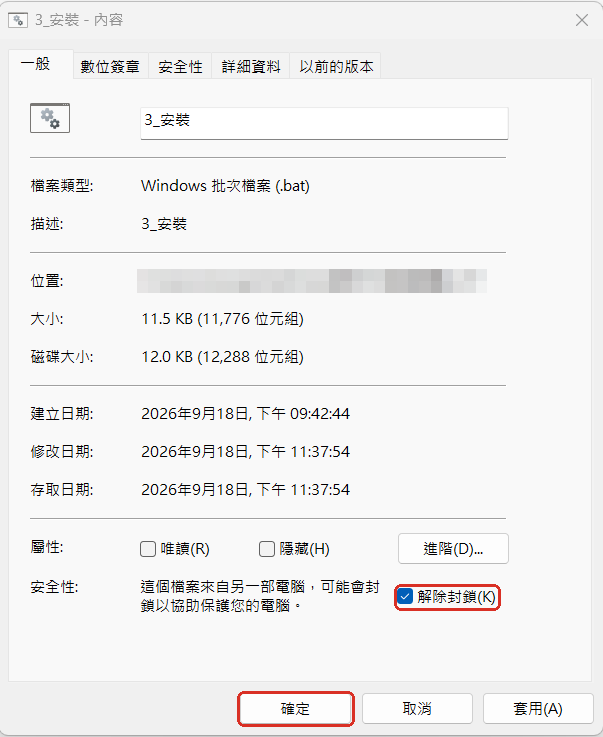
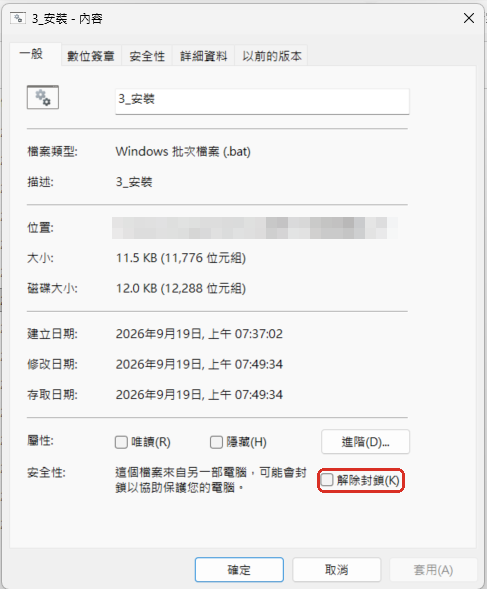
已經解壓縮了(下面截圖就是這種)

  1. 在解壓出來的資料夾裡,對 3_安裝.bat 按右鍵 →「內容」
  2. 勾「解除封鎖」,按「確定」
  3. 點兩下 3_安裝.bat。安裝程式的第一步就會把其他檔案的標記一起清掉, 之後開始使用、解除安裝都不會再被問
3_安裝.bat 的內容視窗,最下面「安全性」寫著:這個檔案來自另一部電腦,可能會封鎖以協助保護您的電腦,旁邊的「解除封鎖」還沒勾 ① 按右鍵 →「內容」,最下面有「安全性」這一行,「解除封鎖」還沒勾
同一個內容視窗,「解除封鎖」已經打勾,紅框標出勾選框與「確定」按鈕 ② 勾「解除封鎖」,再按「確定」。按「套用」也可以,但還要再按「確定」關掉視窗
實際畫面(Windows 11 繁體中文版)。「位置」那一行已遮蔽。
如果你遇到怎麼辦
找不到「解除封鎖」這個勾選框代表這份檔案沒有被標記,不會被擋,直接點就好
已經解壓縮了,才回頭對 zip 勾「解除封鎖」沒有用——標記早就蓋到解壓出來的檔案上了。改用上面右邊那條(對 3_安裝.bat 勾),或把資料夾刪掉重新解壓縮
跳出「開啟檔案 - 安全性警告」按「執行」就好。只會問這一次,安裝程式一跑起來就會把標記清掉
跳出藍色的「Windows 已保護您的電腦」先按「其他資訊」,再按「仍要執行」
警告視窗完全沒有可以放行的按鈕,訊息裡提到「智慧型應用程式控制」這是 Windows 11 的保護功能開成強制模式,可以自己解(2026-09-19 筆電實測):刪掉已經解壓的資料夾 → 對 zip 按右鍵 →「內容」→ 勾「解除封鎖」→「確定」→ 重新解壓縮,再點兩下 3_安裝.bat
警告視窗完全沒有可以放行的按鈕,訊息裡提到「系統管理員」「群組原則」這台電腦被單位的資訊政策管住了,自己繞不過去。請把那個視窗截圖,連同 6_診斷.bat 的畫面一起交給你們單位的資訊人員
不建議改用「以系統管理員身分執行」

看起來比較快,其實不是:會多一個更嚇人的確認視窗,單位管理的電腦通常根本按不過去; 而且如果是輸入別人的管理員帳號密碼,金鑰和桌面捷徑會被存到那個帳號底下,你自己登入時反而找不到。 照上面解除封鎖就好。

拿到新版本要怎麼更新?

把新的 zip 解壓縮到同一個位置、覆蓋舊的,再點一次 3_安裝.bat。你的逐字稿與字幕檔都在桌面,不會被動到。新的 zip 一樣建議先解除封鎖再解壓縮。

想更省事:更新前把整個舊資料夾刪掉,再解壓縮新的——效果一樣,而且最乾淨。

開會前先暖機(強烈建議,可省 30 秒)

開會前先點兩下 6_診斷.bat,看完關掉,再開始使用。很久沒用、直接開功能 1/3/6 的話,按下 Enter 後要等 30~45 秒(在載入大型語音元件,畫面會逐項顯示進度,不是當掉);先跑過 6_診斷.bat 就只要約 3 秒(2026-09-21 一台筆電實測)。

順便還能看到 Windows 的「智慧型應用程式控制」有沒有正在擋(那幾行會顯示 BLOCKED 而不是 OK)。暖機效果只維持一段時間(實測間隔 8 分鐘內仍有效),請在接近開會時做,不要前一天做。

安裝時說「憑證錯誤」、套件裝不起來

錯誤訊息裡如果看到 SSLError 或 certificate,代表公司或學校的防火牆在攔截連線,不是你操作錯誤,也不是程式壞掉。

安裝精靈會自動改用 Windows 憑證存放區重試一次。還是不行的話,最快的解法是用手機開熱點跑一次安裝:電腦的 Wi-Fi 改連手機熱點(插著網路線要先拔掉),再點一次 3_安裝.bat,裝完連回公司網路即可,手機上不用裝任何東西。如果公司網路只擋下載套件,裝好之後就能照常用公司網路;如果使用時畫面出現「憑證被攔截」,代表連 Google 的連線也被擋,需要請 IT 放行(安裝用 pypi.org、files.pythonhosted.org;使用時連 generativelanguage.googleapis.com)。

申請金鑰與開通付費

第一次使用前一定要做。申請金鑰 2 分鐘,設定付費 5~8 分鐘。

  1. 開 aistudio.google.com/apikey用你自己的 Google 帳號登入,第一次會要你同意服務條款。
  2. 點「Create API key/建立 API 金鑰」會產生一串長字串 → 點複製。新申請的金鑰以 AQ. 開頭、約 53 個字元;較早申請的是 AIza 開頭、約 39 個字元,兩種都能用。
  3. 找到金鑰所屬的專案,點那一列的「Set up Billing/設定帳單」依畫面指示建立 Cloud Billing 帳戶(要填信用卡)。
  4. 新帳戶預設是預付制,先儲值最低 US$5完成後那一列會從 Free 變成 Paid。儲值 US$5 用逐字稿、即時字幕、即時雙語字幕「準確模式」這類輸出文字的功能,大約可以跑 8~10 小時;輸出語音的功能(即時雙語字幕「快速模式」、即時語音翻譯)只夠約 2.3 小時。
要拿來錄真實會議,請務必開通付費層

這不是「建議」,是使用前提。免費層真的不扣款,但你送出的會議錄音會被 Google 拿去改進產品,而且真人審閱者可能讀到——這是寫在服務條款裡的。

校務會議談的是人事、經費、審查意見、學生個資。只要是這類內容,就不該用免費層。

之後要換金鑰、檢查、或清掉:選單按 9

選單的 9「API 金鑰設定」會先告訴你目前用的是哪一組(只露出頭尾幾個字),再讓你選:

1 換一組新的金鑰 2 檢查目前這組是否有效(連 Google 確認,不花錢) 3 清除電腦裡記住的金鑰

貼金鑰時畫面會顯示一排 *,這是故意的——不讓金鑰明文留在畫面上。按 Enter 後會顯示像 AQ.Ab…xyz9(共 53 字) 這樣只露出頭尾的確認,讓你核對有沒有貼對。

三個容易踩的地方

要注意的事為什麼
餘額歸零,所有金鑰同時停止掛在同一個帳單帳戶底下的金鑰會一起停。會議開到一半發生的話,字幕會直接停掉。建議開啟自動儲值並設每月上限。
每日額度在美西午夜重置換算台灣時間約下午 3~4 點,不是台灣的午夜。早上把額度用完,要等到當天下午才恢復。
額度算在「專案」上,不是金鑰上同一個專案發好幾把金鑰給不同人,大家共用一份額度會互相排擠。每個人請用自己的 Google 帳號建立自己的專案。
金鑰等同你 Google 帳號的密碼

不要給別人、不要貼在群組裡。不小心貼出去的話,立刻去 AI Studio 建一把新的、停用舊的, 再打開 TIO 選單按 9 → 1 貼上新的,問「要記住這組金鑰,下次不用再貼嗎?」時按 1「要」。不然下次開程式,又會用回電腦裡記住的舊金鑰。

電腦要轉手、還給單位或送修之前,請務必把金鑰移掉:選單按 9 → 3 清除, 或跑一次 7_解除安裝.bat。

六個功能

先看哪一個符合你的情況,再照著操作。不確定的話,最常用的是第 2 個。

開會當下 1 即時字幕 中文會議,邊開邊看 3 即時雙語字幕 外語演講,原文+譯文 6 即時語音翻譯 外語演講,耳朵聽翻譯 會後整理 2 影音轉逐字稿 有講者、有時間 4 轉雙語對照 要給外賓看的文件 5 重新排版(救援) 錄好的檔
功能 2 產生的 .json 可以接到功能 4 翻譯(不必重轉,只付翻譯的錢),也可以用功能 5 重做(完全不花錢)

1 會議即時字幕

開會的當下,想邊開邊看到字幕

  1. 按 1 → Enter
  2. 它問你要錄哪種聲音:
    1 線上會議(Teams/Meet/Zoom)— 錄電腦喇叭放出來的聲音,對方講什麼都收得到。精確地說,錄的是 Windows 預設的播放裝置,會議軟體的喇叭要選同一顆(見下方提醒)
    2 實體會議 — 錄麥克風(會多問兩題,見下方)
    3 兩個都要 — 你人在線上會議,也想收到自己講的話(會多問「用哪一支麥克風」)
  3. 它問專有名詞 → 打「深耕計畫 研發處 會計室」這種,中間空一格。這步很重要,不填的話它會把「會計室」聽成「會計師」
  4. 它問這場會議叫什麼名字 → 隨便打,或直接 Enter
  5. 按 Enter 開始
選了麥克風,會多問這兩題

用哪一支麥克風?(電腦有兩支以上麥克風才會問)1(直接 Enter)=讓程式自己選:跟著 Windows 預設,中途拔掉或插上耳麥會跟著換;選其他號碼=全程固定那一支:拔掉就停,插回去會自己接上。選「兩個都要」又固定那一支時,拔掉耳麥只會停掉麥克風那一路,電腦播的聲音照樣會出字幕。

現場有沒有擴音器放出來的聲音要收?(只有選 2 實體會議才問)一般按 1;要收擴音器(喇叭)放出來的聲音才按 2:完整收音,不經 Windows 降噪,但不保證收得到,見混合會議。

多人會議不要用耳麥(它是貼著嘴巴設計的):有會議用的外接麥克風就用它,沒有就用筆電內建的麥克風。開始後約 6 秒,畫面會出現「🎚 收音檢查」,看得出聲音有沒有進到程式裡,怎麼看在這裡。

[00:12] 好,那我們今天的研發處會議就開始了。
[00:19] 第一個案子是深耕計畫的期中報告。
[00:24] 我這邊補充一下,就是那個經費核

灰色的字=還在辨識中,會一直跳動修正,這是正常的。白色的字=已經鎖定的句子,一句話講完就鎖一句,不用等你停下來。

會議結束怎麼停?在那個黑色視窗裡按 Ctrl + C(Ctrl 鍵壓著不放,再按 C)。

檔案會存到桌面,一次兩個:.md 給人看、可以直接貼到 Word;.txt 是備份,萬一電腦當機字幕都還在。

即時字幕分不出誰在講話

這是 Google 目前的限制。需要標出「處長說」「秘書說」的話,請用下面的功能 2。

用 Teams 開會:喇叭要手動選 Windows 預設的那一顆

選 1 線上會議時,程式錄的是 Windows 預設的播放裝置,所以會議軟體的喇叭要選同一顆。新版 Teams 沒有「系統預設」可選(2026-09-19 一台筆電實測),要到 Teams 的裝置設定,手動選 Windows 目前預設的那一顆。選到別顆的話,會整場錄不到對方的聲音。開始時畫面上的「聲音來源:…」就是正在錄的那一顆。

2 影音檔轉逐字稿最常用

會議已經錄好了,想變成有講者、有時間的文字稿

  1. 按 2 → Enter
  2. 會跳出選檔案的視窗 → 找到你的錄音或錄影檔(mp3、m4a、wav,或 mp4、webm(瀏覽器錄的影片)這類錄影檔都可以)
  3. 它問專有名詞 → 打「深耕計畫 研發處 會計室 教學組長」
  4. 它問講者名字 → 照「誰先開口」的順序打,例如「處長 秘書」(名字本身有空白,例如英文全名,就改用逗號隔開:「Chair Wang, Ms Li」)。不知道就直接 Enter,會變成「講者1」「講者2」。超過 28 分鐘的錄音會切段,名字只套在第 1 段(見下方)
  5. 等它跑完。一小時的錄音大約 1~3 分鐘。

跑完會問你要不要打開來看,按 1 就會自動開啟。檔案在桌面,長這樣:

**[00:00:00] 處長**

好,那我們今天的研發處會議就開始了。第一個案子是深耕計畫的期中報告。

**[00:00:09] 秘書**

我這邊補充一下,就是那個經費核銷的期限已經延到10月31號了。
標題後面多了〔補轉〕?

那一句是整理正文時漏掉、程式從原音把那一小段剪出來單獨再轉一次補回來的(用內附的示範檔跑,秘書這句就可能會有),檔頭也會多一行寫有幾處。講者和時間取自第一次辨識,建議對照錄音核對一下。補不回來的,檔頭會寫「可能不完整」並列出時段。

中文會議裡有人講英文(例如外賓致詞)

英文會照原文留在逐字稿裡。但分講者那一趟常聽不到中文會議裡的英文,所以那一段的講者和時間可能不準(常被併到前一位講者的段落裡)。檔頭會寫「這 N 秒的錄音裡有聲音,逐字稿卻沒有標到這段時間」,請對照錄音聽一下那段。(2026-09-25 自製會議實測:舊版在這種情況會把整段英文安靜地漏掉,檔頭什麼都沒寫。)

專有名詞真的有用

實測不填的話,它會把「會計室」聽成「會計師」、「深耕計畫」寫成「深耕計劃」。填了就會自動修正。 建議固定填:深耕計畫 研發處 教務處 會計室 教學組長 核銷 期中報告

超過 28 分鐘的錄音會自動切成好幾段

Google 官方文件寫明:開「分講者+時間軸」時,模型每次只處理 30 分鐘的音訊。 所以程式把長錄音切成每段 28 分鐘以內,留一點安全邊際。

但切短不代表就不會出錯。實測長錄音會遇到兩種狀況: 某一段的中間整片沒辨識到(28 分鐘的段落遇過),或正文被同一批話反覆灌滿(45 分鐘和 28 分鐘的段落都遇過)。 所以程式轉完會自動檢查六件事:某一段的中間有沒有整片沒辨識到、兩趟辨識的產出量有沒有嚴重對不起來、正文有沒有大量重複、 第一次辨識有聽到的話在整理後的正文裡是不是不見了(不見的會先單獨補轉,標〔補轉〕;補不回來才列出來), 錄音裡有聲音、逐字稿卻沒有標到的時段(連續有聲音超過 10 秒、或沒標到的時間裡 30 秒內聲音加起來有 6 秒以上才報;音樂、掌聲也會被列出來,聽一下就知道),以及段落的時間有沒有互相重疊或倒退(同一段時間被放了兩套內容時,那一帶的講者與時間可能對不上)。 有問題就在檔頭和畫面寫明第幾段、哪個時段,並告訴你把哪一段剪出來單獨再轉一次。

沒有警語不等於一定沒問題。已知檢查不到的情況:很短的小缺口(連續不到 10 秒、30 秒內加起來也不到 6 秒)、聲音很小(接近背景雜音)的講話、整段被一個很長、字數又正常的段落蓋住(超過 1 分鐘卻幾乎沒字的段落,會照樣檢查它的中間)、錄音從頭到尾都很吵、講話沒比背景大多少(例如一直有背景音樂或轉播聲;程式判斷這項檢查看不準時,檔頭會另外寫一行 ℹ️「這份錄音幾乎沒有安靜的時候…」,那一行只是說明、不算缺口)。重要的會議仍然要抽查。

每段各自判斷講者,跨段認不出是不是同一個人:第 2 段起的講者寫成「第2段講者1」這種樣子;你轉檔前填的講者名字只套在第 1 段(以前會照編號套到每一段,第 2 段就可能張冠李戴)。要統一名字,用功能 5 看著每位講者的第一句重新命名,同一個人在不同段可以填同一個名字。

2026-09-16 之前產出的長逐字稿,請重轉一次

舊版沒有現在這些完整性檢查,出問題的時候完全不會講。 實測一份 2 小時 57 分的會議:有一段的中間 14 分鐘完全沒辨識到, 另一段的正文有九成是同一批話反覆出現——兩種都沒有任何警告。

重轉方式跟第一次一樣:按 2 → 選同一個錄音檔,然後看檔頭有沒有警語。 ⚠️ 要注意的是,分段切短並不能解決這兩種問題(28 分鐘的段落兩種都遇過), 真正的把關是那些檢查;而且檢查也有抓不到的情況,重要的會議仍然要抽查。

3 即時雙語字幕

看外語演講、或替中文演講配外語字幕

  1. 按 3 → Enter
  2. 它問聲音從哪來:1 電腦播出來的聲音(YouTube、線上研討會)/2 麥克風(現場有外賓演講)/3 兩者都要(實體+線上的混合會議)/4 已經存好的影音檔。選 2 或 3 會多問「用哪一支麥克風」,選 2 還會問「現場有沒有擴音器的聲音要收」(一般按 1),跟功能 1 一樣
  3. 它問「要快,還是要準?」
    1 準(建議):等整句講完才翻,延遲約 2~3 秒,語序正常
    2 快:邊聽邊翻,延遲約 1 秒,但語序偶爾會卡住
  4. 要翻成什麼語言 → 1 繁體中文/2 日文/3 英文(講者說什麼語言不用先設定,程式會自己聽出來)
[00:02] Thank you for joining today's session on research assessment.
    謝謝大家參加今天的研究評估會議。

[00:22] First, a seed funding scheme for cross-disciplinary projects.
    第一,建立一個種子基金計畫,用於跨學科專案。

「快」跟「準」差在哪?同一句英文的實際輸出

快(邊聽邊翻)準(整句才翻)
譯文我們大學已經增加了國際合作率 15%今年。本校的國際合作率今年提升了 15%。
延遲約 1 秒約 2~3 秒

「快」模式的語序問題不是顯示太早造成的,是模型邊聽邊翻、還沒聽到後半句就先翻了。要最高品質(可以慢慢等)的話,用下面的功能 4。

用「電腦播出來的聲音」時,它會錄到 Windows 預設播放裝置當下播的所有聲音

開始前請先把不相干的影片、音樂關掉,不然會混在一起。想完全避免這個問題,就用選項 4 直接讀影音檔。

線上會議時,會議軟體的喇叭也要選這一顆(新版 Teams 要手動選,見功能 1 的說明)。開始時畫面上的「聲音來源:…」就是正在錄的那一顆。

用麥克風收講者說的中文、要翻成英文時,請選「準」

2026-09-19 筆電實測,這種情況「快」模式很不穩定:同一段話有時整段沒有字幕,實測講的內容只有 0%~19% 出現在字幕上;同一支麥克風改用「準」模式是 78%~97%(實測次數少,僅供參考)。讀內建範例檔、錄電腦播出來的新聞則正常;但把麥克風錄下的講話存成檔再讀,一樣不穩定。功能 6 用的就是「快」模式,所以也一樣。

「快」模式的原文行,要等到句號、問號這類句尾標點、停頓 2.5 秒,或累積滿 90 字才會出現。講中文時,轉錄出來的句子多半用逗號,連續講話時原文可能晚 20 秒以上才出現。這是顯示方式造成的,不是模型慢。

4 逐字稿轉雙語對照要給外賓看的文件用這個

中文會議紀錄要給國際合作對象看、或國外研討會錄影要翻成中文

功能 3 即時字幕功能 4 這一支
什麼時候用邊聽邊看事後整理文件
翻譯方式邊聽邊翻,像現場口譯整份一起翻,看得到前後文
品質語序偶爾怪好很多
  1. 按 4 → 選檔案(錄音檔、影片、逐字稿 .json、字幕 .srt 都可以)
  2. 選要翻成什麼語言
  3. 固定譯名(強烈建議):寫成 深耕計畫=Higher Education Sprout Project,多組用分號 ; 隔開。這樣專有名詞全篇統一
  4. 這份文件的背景(選填):例如「研發處深耕計畫會議」,模型會翻得更貼切
  5. 講者名字(選填):填了產出的文件才會寫「處長」而不是「講者1」(翻成英文時沒填的講者會寫 Speaker 1、日文寫 話者1)。選 .json 時會先把每位講者的第一句印出來讓你對號入座;那份逐字稿在功能 2 已經填過名字的話,直接 Enter 就沿用那些名字

會產生四種檔案(桌面上,同一個檔名開頭):

檔案用途
_對照.md一段原文、一段譯文,給人讀的
_對照表.md表格(時間/講者/原文/譯文),方便貼進 Word 或 Excel
_en.md只有譯文的乾淨版(翻成中文是 _zh-TW.md、日文是 _ja.md)
_對照.json機器格式,之後要重新排版或再翻別的語言時用得到

5 逐字稿重新排版出事的時候救命用

純本機處理,不連網、不呼叫 API、完全不花錢,幾秒就好

功能 2 每次轉完,除了給人讀的 .md,旁邊都會留一個同名的 .json。那個 .json 存的是原始資料。這一支就是把它重新排成 .md。

情況沒有這支的話有這支
轉三小時的錄音,轉到一半當機整份重轉,再花一次錢和時間選旁邊的 .partial.json,把已轉好的部分救回來
講者名字填反了整份重轉重填一次,10 秒解決
.md 被誤刪整份重轉直接重做

它會先告訴你「這份有幾段、幾位講者」,還會印出每位講者的第一句話,讓你對得出來誰是誰。填講者名字時直接 Enter 的話:功能 2 當初填過名字的,就沿用那些名字;沒填過的用「講者1、講者2」。

超過 28 分鐘的錄音:第 2 段起的講者另外編號

功能 2 當初是切成好幾段(每段 28 分鐘以內)分別辨識的,每一段的講者各自判斷,第 2 段起會列成「第2段講者1」這種樣子(跟第 1 段分開)。印出來的第一句話可以幫你認人:同一個人在不同段,就填同一個名字。

2026-09-25 之前轉的長逐字稿,不同段之間的「講者1」不保證是同一個人,這裡分不出來。

6 即時語音翻譯像戴口譯耳機

外賓演講、跨國線上會議、沒有字幕的外語影片——不想一直盯著字幕,想直接用耳朵聽中文

畫面上照樣會跑雙語字幕(灰色是原文、藍色是譯文),結束一樣存檔。語音是多出來的,不是取代字幕。 也可以反過來翻成日文或英文(例如聽中文演講、要英文語音;講者說什麼語言不用先設定,程式會自己聽出來)。

選單上沒有 6?

這個功能只有 LVT 版才有(目前公開下載的就是 LVT 版)。選單只到 5 的話,你手上的是舊的原版,請到下載頁重新下載。

先搞懂一件事:為什麼要選「兩條路線」

聲音來源選「電腦播出來的聲音」(Teams/Meet/Zoom/YouTube)時,程式錄的是 Windows 預設播放裝置正在播的聲音。 所以「我不想聽到原音」沒辦法用靜音解決——一靜音,程式也跟著錄不到了。

唯一的辦法,是讓兩種聲音走兩個不同的出口:原音送到一個你聽不到的出口(程式照樣錄得到), 口譯語音送到你聽得到的那一個。這樣你只會聽到翻譯,兩種聲音不會疊在一起; 口譯語音也不會被錄回去、變成模型翻自己剛講的話。

會議的聲音 Teams・Zoom・YouTube ① 原音路線 你聽不到 例:沒插線的數位輸出、虛擬音效線、 插著但不戴的耳機 TIO 錄下來 → Google 同步口譯 延遲約 1~2 秒 ② 口譯路線 你聽得到 例:耳機、喇叭 程式在這裡錄音 你只會聽到 ② 不會兩種聲音疊在一起
開始時程式會自動把 Windows 的聲音輸出切到 ①,結束後自動切回來。會議軟體的喇叭程式改不到,見下方提醒

我手邊的設備,兩條各選哪個?

你的情況① 原音路線(你聽不到)② 口譯路線(你聽得到)
想戴耳機聽口譯(最像口譯耳機)一個不會發出聲音的出口:沒插線的數位(光纖)輸出、接在不會出聲的螢幕上的 HDMI,或虛擬音效線耳機(戴上)
想用喇叭聽口譯耳機(插著,但不要戴)喇叭
電腦裝了虛擬音效線(例如免費的 VB-CABLE)虛擬音效線(它本來就不會發出聲音,最穩)喇叭或耳機都可以
電腦只有一個聲音出口這個模式開不了,程式會直接告訴你。接上耳機通常會多一條(耳機當 ①、喇叭當 ②,耳機不要戴上):2026-09-19 一台筆電的有線耳機實測可以,藍牙耳機還沒測;有些電腦的喇叭和耳機是同一條,接了也不會多。插上後回到選單再按 6,清單上多一條就能用。也可以裝一條虛擬音效線(見上一列),或改用「麥克風」「影音檔」當聲音來源,那兩種沒有這個限制
程式說「查不到可以用的播放裝置」可能是喇叭、耳機都沒接上,或聲音元件這一刻沒有回應。接上之後按 Enter 回選單,再按一次 6;還是不行,就把選單視窗關掉重開

不確定哪一條聽不到也沒關係:選完程式會兩條各播一聲讓你試聽,聽錯了當場就能重選,不會等到開會才發現。

怎麼用

  1. 選單按 6 → Enter
  2. 聲音從哪裡來:1 電腦播出來的聲音(Teams/Meet/Zoom/YouTube)/2 麥克風(現場有外賓演講)/3 已經存好的影音檔。選 2 時,電腦有兩支以上麥克風的話,選完口譯從哪裡聽之後還會問用哪一支麥克風(同功能 1)
  3. 選 1 的話,依序指定兩條路線:先選 ① 原音走哪一條(你聽不到的那條),再選 ② 口譯語音從哪裡聽(你聽得到的那條)。 清單上的名字就是 Windows 聲音設定裡的名字,例如「喇叭」「耳機」「數位輸出」
  4. 試聽:程式兩條各播一聲。第一聲應該聽不到、第二聲應該聽得到。 對了按 1;不對按 2 兩條重新選;沒聽清楚按 3 再播一次
  5. 選 2 麥克風或 3 影音檔的話,改問口譯語音要從哪裡聽:選你戴著的耳機(清單會標出「目前的預設」)。程式試播一聲,問「有從你要的地方聽到嗎?」:有按 1;沒有按 2 重新選。電腦上可用的播放裝置只剩一個時不會問哪一顆:畫面會用黃字說口譯會從那一顆出來、要用耳機聽請先插上耳機再回選單選 6;聲音來源是麥克風的話,還會問「要繼續嗎?」(1 繼續/0 回上一頁,先去插耳機)。畫面用黃字說「查不到播放裝置清單」時也不會問,口譯會從 Windows 預設的播放裝置出來
  6. 要翻成什麼語言:1 繁體中文(台灣)/2 日文/3 英文(講者說什麼語言不用先設定,程式會自己聽出來)
  7. 替這場取個名字(直接 Enter 就用今天日期)→ 按 Enter 開始
這個模式需要兩條路線,請分別指定:

① 原音(會議的聲音)走哪一條?
這條你「不會」聽到,只拿來側錄。請挑一個沒接喇叭或耳機的輸出,
例如沒插線的數位輸出;或是插著、但你不會戴上的耳機。
1 喇叭
2 耳機
3 數位輸出
0 回上一頁
3

② 口譯語音要從哪裡聽?(這條你「要」聽得到)
1 喇叭
2 耳機
0 重新選
2

【試聽】兩條各播一聲,確認沒有選反:
 ① 原音路線「數位輸出」… 這一聲你應該「聽不到」
 ② 口譯路線「耳機」… 這一聲你應該「聽得到」

1 對:第一聲沒聽到、第二聲聽到了
2 不對,兩條重新選
3 沒聽清楚,再播一次
0 回上一頁

結果對嗎? 1

畫面上的裝置名稱只是舉例,你的電腦上會是你自己的設備名稱。② 的清單不會出現你在 ① 選過的那一條,跟 ① 其實是同一個播放裝置的也會排除;排除後一條都不剩時,程式會請你換一條原音路線。

選 2 麥克風時,畫面長這樣(選 3 影音檔時一樣,只是沒有「請選你戴在頭上的耳機」那句提醒):

口譯語音要從哪裡聽?
請選你戴在頭上的耳機。選喇叭的話,口譯會被麥克風錄回去,
模型會一直重複翻自己講的話、停不下來,這段時間也一直在計費。


1 喇叭(目前的預設)
2 耳機
0 回上一頁

2
 試聽「耳機」… 應該聽得到一聲

1 有
2 沒有,重新選
0 回上一頁

有從你要的地方聽到嗎? 1
聲音來源要注意什麼
電腦播出來的聲音要指定兩條路線(見上面),選完會試聽驗證。開始前先把不相干的影片、音樂關掉,它會錄到 Windows 預設播放裝置(開始後就是 ① 那一顆)當下播的所有聲音
麥克風請戴耳機,並在選單上指定口譯從那副耳機出來(選完會試播一聲;電腦上可用的播放裝置只剩一個時不會問哪一顆,會先提醒你插耳機、問要不要繼續)。選了喇叭的話,口譯會被麥克風錄回去,模型會一直重複翻、停不下來,這段時間也一直在計費,程式擋不住
已經存好的影音檔沒有這個問題。檔案是直接讀的,原音根本不會播出來,本來就只聽得到翻譯。一樣會問口譯要從哪裡播(播放裝置只剩一個時不問)
Teams/Zoom/Webex 的喇叭要另外設,用完要改回來

會議軟體有自己的喇叭設定,不一定跟著 Windows 走。

新版 Teams:開始前一律先進 Teams 的裝置設定,把喇叭指定成 ① 那一顆。它的喇叭清單沒有「系統預設」可選,不會跟著程式切換(2026-09-19 實測)。沒指定的話,原音不會進 ①,側錄不到就沒有翻譯。

Zoom/Webex:切好了還是聽得到原音的話,進那個軟體的音訊設定,直接把喇叭指定成 ① 那一顆。

Chrome 裡的 Google Meet、YouTube 會跟著系統走,不用管。

用完(或中途停掉)要記得改回來。程式會把 Windows 改回原本的喇叭,但改不到會議軟體。會議軟體的喇叭如果指定成 ①,要自己改回你平常聽的那一顆,不然下一場會議會聽不到聲音。

① 那一顆的音量不要拉到 0:有些電腦側錄到的音量會跟著它變小。實測調到 8% 仍然翻譯正常,不必調大,這只是保險起見的建議。

結束怎麼停?在黑色視窗裡按 Ctrl + C。畫面會先說「收到 Ctrl+C,正在收尾」,大約 3~5 秒存好檔案才結束。選「電腦播出來的聲音」時,聲音輸出會自動切回你原本的喇叭,畫面會寫「聲音輸出已改回『…』」,並提醒你把會議軟體的喇叭改回來。你另外設過 Windows 的「預設通訊裝置」的話,也會各自改回。

選「電腦播出來的聲音」時,萬一改不回來,畫面會用黃字寫「沒辦法自動把聲音輸出改回原本的喇叭」:點工作列右下角的喇叭圖示,自己選回原本的喇叭;下次打開程式也會再試一次。當機或被強制關掉的話,回到選單(或下次打開選單)就會自動改回來。

會遇到的狀況

狀況原因
語音比講者慢 1~2 秒同步口譯本來就會落後講者一點
講者講太快時,語音會跳過幾句程式寧可跳,也不要讓你的耳朵越落越後面。字幕是完整的,結束後看存檔就好;畫面最後會告訴你跳了幾秒
聲音忽男忽女、長停頓後音色變了模型本身的限制,Google 官方文件也寫了:長停頓後聲音可能改變,也可能依開頭的聲音判錯性別
每 8 分鐘語音可能斷半句程式每 8 分鐘換一次連線,字幕不受影響
講者對著麥克風說中文、要翻成英文時很不穩定,有時整段翻不出來跟功能 3「快」模式是同一個模型,見功能 3 的說明。這種情況改用功能 3 選「準」看字幕比較可靠

功能 6 固定走「快速模式」(Google 的同步口譯模型),只有這個模式有語音可以播,一小時約 71 元,見費用。

混合會議(實體+線上)怎麼架

主辦單位常見的架法是「一台電腦開線上會議、另一台接投影機放字幕」。重點只有一個:線上與會者的聲音,要從電腦裡直接拿。

喇叭放出來的聲音,麥克風幾乎收不到

舊版說明建議「用字幕電腦的麥克風收會議室的喇叭」,2026-09-22 實測後證明站不住腳:Windows 的收音處理會把喇叭放出來的聲音當成雜音刪掉。筆電喇叭播一段會議錄音,辨識出 0 句;手機喇叭放在 2 公尺外,也是 0 句。同一顆筆電內建麥克風收真人講話,站 3 公尺都辨識正常。

所以不要讓線上的聲音先從喇叭放出來、再用麥克風收回來。把喇叭音量調大也沒用——聲音是在麥克風那一端被刪掉的。

做法 1:字幕電腦也加入線上會議,選「兩者都要」建議

  1. 字幕電腦用瀏覽器或會議軟體加入同一場會議,在會議軟體裡把自己的麥克風靜音(免得現場聲音再送一次到線上)
  2. TIO 選 3 兩者都要:線上與會者的聲音直接從電腦裡拿(數位的,不經過空氣),現場講者用麥克風收
  3. 要投影字幕:把這台電腦的畫面延伸到投影機
!萬一「同一句話出現兩次」,就是喇叭的聲音又被麥克風收了一次:戴耳機或把喇叭關小

做法 2:從會議室音響直接拉線(最穩,但要有設備)

  1. 會議室混音器/會議主機的錄音輸出(REC OUT、AUX、PROGRAM OUT)→ USB 錄音介面 → 在 Windows 設成預設麥克風
  2. TIO 選 2 麥克風
!要取「迴音消除之前」那一路;不要插筆電的耳麥孔(線路訊號太大會破音)。不確定就請會議室的設備人員幫忙

做法 3:只能用麥克風收擴音器(備案,不保證)

  1. 選 2 麥克風,問「現場有沒有擴音器放出來的聲音要收」時選 2(完整收音:不經 Windows 降噪)
!實測:筆電喇叭播會議錄音,一般收音 0 句 → 完整收音 4 句(原檔 7 句);手機小喇叭放 2 公尺,兩種都 0 句。只能當備案,正式會議前一定要在現場試跑

現場講者用哪支麥克風

開始後不要拔插耳麥

耳麥插頭鬆了或拔掉,程式會自動接回,畫面會出現「⚠ 麥克風中斷了…」→「✓ 麥克風接回來了」;但中斷的那幾秒不會有字幕。電腦播的聲音(線上會議、影片)也會自動接回:拔插耳麥時就算喇叭沒被拔,錄電腦聲音的那一路也可能斷一下,畫面出現「⚠ 抓不到電腦播出的聲音了…」,電腦聲音約 1 秒就接回,穩定之後畫面說「✓ 電腦聲音接回來了」(通常再過約 1 秒);功能 1、3 遇到 Windows 預設的播放裝置跟著換了,會說「✓ 電腦聲音改從這顆錄:…」。V1.38 以前,這種喇叭沒被拔、錄音卻斷掉的情況不會自己接回,要按 Ctrl + C 重開。功能 6 的口譯語音也會自動接回:畫面出現「⚠ 口譯語音斷了…」→「✓ 口譯語音接回來了」。口譯從喇叭出來時會斷一下、最多約 2~3 秒(就算喇叭沒被拔,拔插耳麥也會讓它斷一下);從耳機出來時,要等耳機插回去,插回後約 1 秒恢復。要換耳麥或喇叭,最保險是先按 Ctrl + C 結束、再重開一次(字幕會存成兩個檔)。

畫面上的「🎚 收音檢查」怎麼看

開始後約 6 秒會出現一次,告訴你聲音有沒有進到程式裡、以及會不會有字幕:

🎚 收音檢查(聲音有沒有進到程式裡)
  麥克風 :▮▮▮▮▮▯▯▯ 有收到聲音(-45 dB,字幕出得來)
  電腦聲音:▯▯▯▯▯▯▯▯ 電腦現在幾乎沒有在播(-95 dB,沒有聲音就不會有字幕)
看到這個意思要做什麼
有收到聲音音量夠,辨識得出來不用做什麼
聲音偏小字幕可能漏字、辨識不準麥克風:移近講者,或改用別支麥克風;電腦聲音:把播放音量調大(見下方)
幾乎沒有聲音不會有字幕檢查麥克風、耳麥插頭有沒有鬆
電腦現在幾乎沒有在播電腦沒在放聲音(線上會議沒開、或聲音走到別的喇叭)確認線上會議的聲音是從這台電腦播出來
沒有收到資料裝置可能被拔掉了插回去,程式會自動接回
正式會議前一定要先試跑

收音位置這種事紙上談兵不準,一定要現場實測。在真正要用的那間會議室、用真正要用的那台電腦和麥克風,找一兩個同事(一個在現場講、一個從線上講),開著字幕跑 10 分鐘就好。

要確認的四件事不通過的話怎麼辦
現場講者的話有沒有被辨識到麥克風往講者方向移,或改用 USB 會議麥克風;不要用放在桌上的耳麥
線上與會者的話有沒有被辨識到改用做法 1(字幕電腦也加入會議、選「兩者都要」)。調大喇叭音量沒有用
有沒有同一句出現兩次這是回音,字幕電腦改戴耳機或把喇叭關小
字幕的字夠不夠大在字幕視窗按 Ctrl + + 放大(可連按),Ctrl + - 縮小。坐多遠就要多大:字高(公釐)大約要「最遠距離(公尺)× 9」

順便把常用的專有名詞先想好(單位名、計畫名、常出席者的職稱),正式會議時直接填進去,正確率差很多。開會前記得先暖機。

要花多少錢

工具本身免費,費用是 Google 那邊按用量計算的,算在你自己的 Google 帳號上。

約 20 元轉逐字稿 /一小時
約 17 元即時字幕 /一小時
約 18 元即時雙語・準確 /一小時
約 71 元即時雙語・快速、即時語音翻譯 /一小時
約 16 元逐字稿轉雙語 /一小時逐字稿
0 元重新排版(不連網)

單位為新臺幣,以 1 USD = 32 TWD 換算。儲值 US$5(約 NT$160)大約可以用:輸出文字的功能(①②③準確④)約 8~10 小時;輸出語音的功能(③快速、⑥)只有約 2.3 小時。一個月開十場兩小時的會:只用文字功能抓 US$15 上下;如果全程用語音翻譯,要抓 US$45 上下。

🔴 即時雙語字幕的「快速模式」比「準確模式」貴約 4 倍。快速模式用的是同步口譯模型,輸出的是翻譯語音,而語音輸出的單價是文字的 8 倍;準確模式走純文字的轉錄+翻譯,所以便宜。選之前先想清楚要哪一種。功能 6 即時語音翻譯用的就是快速模式那條連線,所以也是約 71 元。

每個功能用哪個模型、單價多少

工具本身不收費,你付的是 Google 的 API 用量,錢記在你自己的 Google 帳號上。以下單價逐字取自 Google 官方定價頁(2026-09-18 查;② 的對齊與 ④ 所用的 gemini-3.5-flash 為 2026-09-19 查)。「一小時」一欄多半是用官方的每分鐘價換算;③準確的翻譯部分是估算(一小時談話的文字量小,佔比不到 5%),② 的對齊是短錄音實測後換算,④ 是 2026-09-19 實測(一份 60 分鐘逐字稿實際翻過一次)。

功能用的模型輸入單價輸出單價一小時
① 會議即時字幕gemini-3.5-transcribe-live$3.50/1M($0.005/分)$21.00/1M($0.004/分・文字)NT$17
② 影音檔轉繁體逐字稿gemini-3.5-transcribe(跑兩趟)+ gemini-3.5-flash(對齊)$2.00/1M($0.003/分);對齊 $1.50/1M$12.00/1M($0.002/分・文字);對齊 $9.00/1M約 NT$20
③ 即時雙語字幕・準確gemini-3.5-transcribe-live + gemini-3.5-flash-lite同①+$0.30/1M同①+$2.50/1M約 NT$18
③ 即時雙語字幕・快速gemini-3.5-live-translate-preview$3.50/1M($0.0053/分)$21.00/1M($0.0315/分・音訊)NT$71
④ 逐字稿轉雙語對照gemini-3.5-flash$1.50/1M$9.00/1M(含思考 token)約 NT$16(每小時逐字稿,實測)
⑤ 逐字稿重新排版不呼叫任何模型——NT$0
⑥ 即時語音翻譯gemini-3.5-live-translate-preview同③快速同③快速NT$71

看懂這張表只要一句話:貴不貴看「輸出是文字還是音訊」,不是看模型名字。①和③快速的輸出單價都是 $21.00/1M,但前者輸出文字($0.004/分)、後者輸出音訊($0.0315/分)。② 要跑兩趟(第一趟拿講者時間軸、第二趟拿繁體正文),所以單價乘以 2;兩趟之後還要用 gemini-3.5-flash 把兩份對齊,一般每小時多約 1~2 元。⑥ 與③快速是同一條連線,語音本來就會產生、也已經計費,所以播出來不另外收錢。④ 雖然只處理文字,但 gemini-3.5-flash 預設會先「思考」,思考用的 token 按輸出價計費,實測約佔輸出的七成,所以一小時逐字稿要約 16 元。

使用注意事項

這一節請完整讀過,尤其是要拿來錄正式會議的話。

一、錄音會離開你的電腦,請讓與會者知情

轉逐字稿時,錄音會上傳到 Google 的伺服器處理,這是這類服務的運作方式,沒辦法避免。

本工具會在處理完後主動要求刪除;轉到一半把視窗關掉,程式會先把電腦裡的暫存錄音和雲端上的那份刪掉才結束;電腦當機來不及刪的,下一次轉檔一開始會自動清掉(雲端那份最晚 48 小時自動到期)。

但「錄音會離開這台電腦」這件事本身,請事先讓與會者知情。

二、免費層不可用於涉及個資或機密的會議
免費層付費層
費用不收費用多少算多少
錄音會被拿去訓練會不會
真人審閱者可能讀到可能不會

✅ 免費層可以放心用:公開演講、對外說明會、自己的測試錄音
❌ 請先升級付費層再用:談人事、經費、審查意見、有個資的會議

三、開發者實測的涵蓋率

這是開發者自己拿中文素材實測的涵蓋率,不是正確率,給你一個概念;正式用途請自己拿一段錄音試。

Google 引擎功能涵蓋率
transcribe-live功能 1 會議即時字幕98.1%
transcribe-live功能 3「準」原文97.9%
transcribe功能 2 影音檔轉逐字稿99.9%
live-translate-preview功能 3「快」原文(功能 6 口譯用同一個模型,沒有另測)98.4%
flash功能 4 逐字稿轉雙語對照(譯文)100%
flash-lite功能 3「準」(譯文)100%

開發者實測,2026-09-26,V1.25~V1.27 程式。功能 1、3:同一段 9 分鐘中文簡報錄音(語音合成、夾 6 句英文),照真實速度直接送進程式、不經喇叭與麥克風;功能 2:35.5 分鐘三人模擬會議(語音合成)。前四列只算漏掉的字(先簡轉繁),數字另外核對(功能 1 14/16、3「準」16/16、3「快」15/16);後兩列看的是每段有沒有翻出來(功能 4 21/21 段、3「準」76/76 句)。素材是語音合成,比真人會議單純;各功能只測 1 次,不宜據此排名。真人對筆電麥克風念稿(功能 1):50 公分 96.7%、2 公尺 92.5%。

四、已知的限制(不是故障,是現階段做不到的事)
限制怎麼繞過
即時字幕分不出講者需要標講者就用功能 2
功能 3 選「快」或用功能 6、講中文翻外語時,原文偶爾整段是簡體(約三場遇到一次,譯文不受影響)已實測 29 次連線確認無解,這是模型端行為。需要那份原文的話,把 .txt 貼到任何簡繁轉換網站轉一次,或改用功能 3 的「準」模式(功能 6 沒有「準」模式可換)
功能 3 選「準」又選「翻成繁體中文」,但講者講的是中文時,原文會是簡體(例如混合會議現場的人講中文;2026-09-19 實測 1 次)譯文仍是繁體,只是等於把中文改寫一遍。需要那份原文的話,把 .txt 貼到簡繁轉換網站轉一次
功能 3 選「快」或用功能 6,講者對著麥克風說中文、要翻成英文時很不穩定(同一段話有時整段翻不出來;2026-09-19 筆電實測)改用功能 3 選「準」看字幕比較可靠
超過 28 分鐘的錄音會切段,跨段認不出是不是同一位講者第 2 段起的講者會標成「第2段講者1」,轉檔前填的名字只套在第 1 段。用功能 5 看著每位講者的第一句,把同一個人填成同一個名字
中文會議裡的英文發言,講者和時間可能不準(常被併到前一位講者的段落裡)英文會照原文留下;檔頭會列出「錄音裡有聲音、逐字稿卻沒有標到」的時段,對照錄音聽一下那段
功能 6 錄「電腦播出的聲音」時,需要兩個聲音出口接上耳機通常會多一條(有線耳機一台筆電實測可以,藍牙耳機還沒測)或裝虛擬音效線;或改用麥克風、影音檔當聲音來源
功能 6 的語音偶爾忽男忽女、講太快時會跳過幾句忽男忽女是 Google 模型本身的限制;跳過幾句是程式故意的,免得你的耳朵越落越後面。字幕是完整的,正式內容以存檔為準
只支援 Windows錄「電腦播出的聲音」用的是 Windows 專屬技術,Mac/Linux 無法
五、逐字稿是草稿,不是會議紀錄

辨識再準也會有錯字、也不理解會議的脈絡。正式的會議紀錄請務必人工校閱過再發出,尤其是金額、日期、人名、決議文字。

六、使用須知與免責聲明
  1. 本工具由 CY KUO 個人獨立開發,以 MIT 授權免費提供,不代表任何機構或單位。授權全文見壓縮檔裡的 LICENSE(以英文原文為準)。
  2. 語音辨識與翻譯由 Google Gemini 產生,可能聽錯、漏字或翻錯。逐字稿是草稿,正式紀錄請人工校閱後再使用。
  3. 使用時,錄音會送到 Google 的伺服器(境外雲端)處理,資料如何處理依 Google 的服務條款。涉及個資或機密的會議,請先開通付費層。
  4. 使用費用由 Google 依用量計算,記在你自己的 Google 帳戶;本工具不經手任何金流。建議在 Google AI Studio 設定每月花費上限。
  5. 錄音與轉錄前,請自行確認符合相關法令與單位規定,並事先告知與會者。
  6. 開發者MIT授權,亦不做任何保證,請自行判斷使用並自行負責,開發者不負賠償責任。
  7. Google、Gemini、Windows 等名稱是各公司的商標,本工具與這些公司沒有合作、贊助或背書關係。
  8. 本說明內容僅供參考:費用依 Google 官方定價換算,實際金額以 Google 公告與你的帳單為準;實測數字是開發者在特定條件下的結果,不代表你的使用情境。

出問題怎麼辦

先看這張表。找不到答案的話,點兩下 6_診斷.bat,把整個視窗截圖回報。

狀況怎麼處理
點了之後有個視窗閃一下就不見,接著出現選單這是正常的。程式會另開一個視窗放選單,自己的視窗隨即關掉
按下 Enter 之後畫面停住好幾十秒,像當掉了沒當掉,是在載入語音元件,久沒用時要從硬碟重新讀進來。畫面會逐項顯示進度(例如 · 語音處理元件(scipy)… ✓ 27.2 秒),看得到就是正常的。開會前先暖機可以避免
剛裝好就用功能 1/3/6,畫面說「載不起語音處理元件(scipy)」Windows 11 的智慧型應用程式控制會先擋下剛裝好、還沒有雲端信譽的元件(2026-09-20 一台筆電實測遇到)。等幾分鐘再試一次就好,它通常會自己放行。想確認的話點兩下 6_診斷.bat,看那幾行是 BLOCKED 還是 OK,等變回 OK 再用。功能 5 不連網也不用那些元件,這段期間照樣可以用
字幕都沒出現檢查電腦有沒有在放聲音;線上會議記得選 1 不是 2。會議軟體的喇叭要選 Windows 預設的播放裝置:新版 Teams 沒有「系統預設」可選,要在 Teams 的裝置設定手動選同一顆(2026-09-19 一台筆電實測)。開始時畫面上的「聲音來源:…」就是正在錄的那一顆。功能 6 例外:選「電腦播出來的聲音」時,會議軟體的喇叭要選你在選單上指定的 ① 那一顆,不是平常的 Windows 預設
選了麥克風,程式說「沒有可用的聲音來源」就結束這台電腦沒接麥克風,或 Windows 隱私設定擋住了(設定 → 隱私權與安全性 → 麥克風)
插著耳機時選「麥克風」,收到的是哪一支?有些電腦插上有麥克風的耳機(耳麥)時,會自動改用耳機上的麥克風(例如只有一個耳麥二合一插孔的筆電),拔掉才改回電腦的麥克風(2026-09-19 一台筆電實測)。耳機插著卻沒戴時,收到的是掛在一旁的耳機麥克風:把耳機拔掉,或到「設定 → 系統 → 音效 → 輸入」改回電腦的麥克風。開始時畫面會印出收的是哪一支(「麥克風:…」那一行)。電腦有兩支以上麥克風時,選單會問「用哪一支麥克風」,也可以直接選電腦內建的那一支
逐字稿的檔頭寫「可能不完整」有六種原因:① 錄音後段沒辨識到內容(靜音、音樂、雜音)② 同一段話大量重複時,被整理掉了 ③ 某一段出狀況:那一段的後面或中間整片沒辨識到、兩次辨識的結果對不起來,或正文被同一批話反覆灌滿 ④ 第一次辨識有聽到的某句話,整理後的正文裡沒有、單獨補轉也沒補回來(檔頭會寫時段和講者)⑤ 錄音裡有聲音、逐字稿卻沒有標到那段時間(連續超過 10 秒、或 30 秒內加起來 6 秒以上;常見是中文會議裡的英文發言、音樂或掌聲,檔頭會寫時段;錄音從頭到尾都很吵、講話沒比背景大多少時,這項檢查看不準,檔頭會另外寫一行 ℹ️ 說明,那一行不算缺口)⑥ 段落的時間互相重疊或倒退(常見於很長、夾雜多種語言的錄音;檔頭會寫時段,那一帶請對照錄音聽)。 ①②和「某一段後面沒內容」時,檔頭會寫辨識到第幾分鐘;其他情況,檔頭會寫是第幾段、哪個時段出問題。需要那一段的話,把它另外剪出來再轉一次(②③④ 的檔頭另外有寫建議怎麼剪)。如果是某一段的後面或中間沒辨識到,剪出來轉得出內容就是被跳過了,真的沒人講話的話結果會是空的。 標示為重複的部分不是真的講了那麼多次,不要照字引用。
轉檔到一半關掉視窗程式會先刪掉暫存錄音和雲端那份才結束。超過 28 分鐘的錄音已整段轉完的部分留在 .partial.json,用功能 5 救回;28 分鐘以內是一整段處理,辨識中途關掉就只能整份重轉。那一段全部跑完之後才出事(例如寫檔失敗)仍會留下 .partial.json,所以還是先看一眼桌面有沒有這個檔
轉檔或翻譯到一半網路斷了網路整個斷掉時(例如 Wi-Fi 斷線),程式會自己等網路回來:每 20 秒再試一次,最多等 5 分鐘,網路一回來就接著做,畫面會顯示「網路回來了」;網路只是不穩、斷一下就好的,照舊重試幾次。等了 5 分鐘還沒回來:轉檔會停下來,超過 28 分鐘的錄音已經整段轉完的部分照樣做成逐字稿(檔頭列出缺哪幾段),28 分鐘以內的錄音(或第一段就斷)沒有產出,網路好了要整份重轉;例外是斷在「講者分段」那一步會改用估算、照樣做完,斷在「補轉」那一步會跳過、寫進檔頭。翻譯會停下來,已經翻好的照樣存檔,沒翻到的段落會標出來(等網路時按 Ctrl+C 結束也一樣;一段都還沒翻好時按 Ctrl+C 不會留下檔案)。翻譯的輸入是錄音檔時,轉逐字稿和翻譯兩個步驟各自最多等 5 分鐘
同一句話出現兩次混合會議的回音:開會電腦的喇叭和麥克風互相收到了,改戴耳機
現場講者收得到、線上的人收不到線上的人要從電腦裡直接拿:字幕電腦也加入會議、選「兩者都要」(見混合會議的做法 1)。調大喇叭音量沒有用
字幕的字太小在字幕視窗按 Ctrl + + 放大(可連按),Ctrl + - 縮小;開始時畫面上也有這行提示。Ctrl + 0 是官方的「還原字級」鍵,但會跟自然輸入法衝突,所以不教
字幕突然停了(耳麥插頭鬆了、拔插過)程式會自動接回並顯示「✓ 麥克風接回來了」或「✓ 電腦聲音接回來了」(換錄別顆時是「✓ 電腦聲音改從這顆錄:…」);如果一直沒出現,按 Ctrl+C 結束再重開(已經出來的字幕都有存)
中文變成方塊或亂碼改用「Windows Terminal」開啟(工作列搜尋 Terminal),舊版命令提示字元對中文字型支援較差
逐字稿裡有一段只寫「(整理後的逐字稿略去了這段)」通常是那位講者整場只說了「嗯」「對」這類附和。留著這一行是為了讓你填的講者名字不會整排錯位
資料夾刪不掉,說要系統管理員權限幾乎都不是權限問題。① 關掉檔案總管裡開著這個資料夾的視窗 ② 重開機後先刪它 ③ 還不行才點 8_刪不掉時救援.bat
金鑰貼錯、過期,或想換一組選單按 9「API 金鑰設定」:可以換一組、檢查目前這組是否有效、或清除電腦裡記住的金鑰
畫面說「API 金鑰有問題」即時字幕先按 Ctrl+C 結束,回到選單按 9 檢查或換一組。轉逐字稿、翻譯沒有成功時,選單會自己問 Google 一次,確定是金鑰壞了就直接問你要不要換
畫面說「Google 專案這個月的花費上限到了」不是網路問題:這個 Google 專案本月的花費到了你在 AI Studio 設的上限,Google 會暫停到下個月 1 號。要馬上恢復:到 aistudio.google.com 左邊的 Spend → Monthly spend cap → Edit spend cap 調高上限(要有這個專案的擁有者或編輯者權限;調高後若還連不上,等幾分鐘再試)。即時字幕會自己接上,轉逐字稿、翻譯做到一半的那一份要重跑
功能 6 進行中,耳機/喇叭完全沒有翻譯語音先確認畫面開頭那行「🔊 翻譯語音將從「⋯」播出」寫的是不是你現在戴著、或正在聽的那一顆。不是的話,回選單重跑功能 6,在「口譯語音要從哪裡聽」改選對的裝置;是的話,把那顆裝置的音量調大、或在 Windows 右下角喇叭圖示裡確認它沒有被靜音。結束時畫面會說「共送出約 N 秒到「⋯」」——那是送進裝置的量,不保證你聽得到,所以這行有數字不代表裝置沒問題
功能 6 用麥克風時,講完之後字幕一直重複同一句、停不下來口譯語音從喇叭放出來、被麥克風錄回去了,模型就一直重複翻自己的聲音,這段時間也一直在計費。先按 Ctrl+C 結束;戴上耳機,在「口譯語音要從哪裡聽」選你戴著的那副耳機,再重新開始
用完功能 6,喇叭沒有聲音正常結束、按 Ctrl+C、按視窗的 X 都會自動改回原本的喇叭。萬一當機或被工作管理員關掉,回到選單(或下次打開選單)就會自動改回來;等不及的話,點右下角喇叭圖示自己選回原本的喇叭。會議軟體(Teams/Zoom/Webex)的喇叭如果照說明指定成 ①,程式改不到,要自己改回來
功能 6 切好了,還是聽得到原音會議軟體(Teams/Zoom/Webex)有自己的喇叭設定。進它的音訊設定,直接把喇叭指定成 ① 那一顆;新版 Teams 沒有「系統預設」可選,開始前就要先指定。用完記得改回你平常聽的那一顆
功能 6(或功能 3 選「快」)按了 Ctrl+C 還在跑會先顯示「收到 Ctrl+C,正在收尾」,大約 3~5 秒存好檔案才結束。這時按視窗右上角的 X 也能結束,但整理好的 .md 不會產生(逐字的 .txt 還在),選單也會一起關掉;功能 6 的聲音輸出一樣會自動改回來
想知道到底哪裡出問題點兩下 6_診斷.bat,它會列出 Python、套件、ffmpeg、金鑰、檔案是否齊全,也會實際找一次麥克風和電腦聲音的錄音裝置、各開一下再關(不會存下任何聲音),截圖回報即可

不想用了?怎麼移除

點兩下 7_解除安裝.bat,會跳出視窗把可以移除的東西逐項列出來讓你自己勾,沒打勾的完全不會動。按「開始移除」之前,還會把實際要執行的每一個動作列成清單讓你看過。

預設幫你勾好

✓你的 Gemini API 金鑰(最重要)
✓暫存的會議錄音(程式被強制關掉時會留下;沒有殘留時這一項不能勾)
✓桌面捷徑
✓只有這個工具在用的套件(已經沒裝的不會列出來)
✓功能 6 留下的聲音輸出紀錄(只記「口譯結束後要把聲音輸出改回哪一顆」;上次口譯沒有正常結束的話,會先幫你把聲音輸出改回原本那顆再刪)

預設不勾(別的程式可能也在用)

!numpy、scipy
!ffmpeg
!Python 本身、整個程式資料夾
你做出來的檔案完全不會被刪

桌面上那些 .md/.txt/.json 是你的資料,解除安裝程式碰都不會碰。